如何使用格式工廠軟件 從入門到精通
格式工廠(FormatFactory)是一款免費且功能強大的多媒體格式轉換軟件,支持視頻、音頻、圖片、文檔等多種文件格式的相互轉換。對于需要處理不同格式文件的用戶來說,它是一款非常實用的工具。本文將詳細介紹如何使用格式工廠軟件,幫助您快速上手并高效應用。
一、軟件下載與安裝
- 獲取軟件:訪問格式工廠官網或從可靠的軟件下載平臺獲取最新版本的安裝程序。請務必從官方或可信渠道下載,以避免潛在的安全風險。
- 安裝過程:運行下載的安裝程序,按照提示逐步進行。在安裝過程中,請注意取消勾選不必要的附加軟件(如工具欄或第三方程序),以避免安裝不需要的捆綁軟件。
- 啟動軟件:安裝完成后,雙擊桌面快捷方式或在開始菜單中找到“格式工廠”并啟動。
二、認識主界面
啟動格式工廠后,您會看到一個直觀的主界面,主要分為幾個區域:
- 左側功能區:列出了所有支持的轉換類型,如“視頻”、“音頻”、“圖片”、“文檔”等。
- 中間任務區:顯示已添加的待轉換任務列表。
- 頂部菜單欄:包含“選項”、“幫助”等設置和輔助功能。
- 底部控制區:有“開始”、“停止”、“輸出文件夾”等操作按鈕。
三、核心操作步驟:以轉換視頻為例
1. 添加轉換任務
- 在左側功能區點擊“視頻”類別,會彈出具體的視頻格式選項(如轉換為MP4、AVI、WMV等)。
- 選擇您需要的目標格式(例如“->MP4”),會彈出一個任務設置窗口。
2. 添加源文件并設置參數
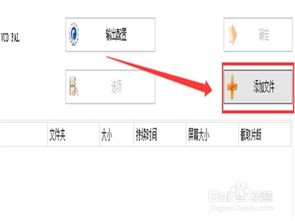
- 在任務設置窗口中,點擊“添加文件”按鈕,選擇您電腦中需要轉換的視頻文件。您可以一次性添加多個文件進行批量轉換。
- 點擊“輸出配置”按鈕,可以對轉換參數進行詳細設置,如視頻編碼器、分辨率、比特率、幀率,以及音頻的編碼、采樣率等。對于大多數日常使用,使用默認的“高質量和大小”預設即可。
- 您還可以通過“裁剪”或“效果”選項卡對視頻進行簡單的剪輯或添加水印等操作。
- 設置完成后,點擊“確定”,任務就會添加到主界面的任務列表中。
3. 執行轉換
- 在主界面,確認所有待轉換任務已添加完畢。
- 點擊底部的“開始”按鈕,軟件將開始依次轉換所有任務。
- 轉換過程中,您可以查看每個任務的進度、狀態和預計剩余時間。
- 轉換完成后,狀態會顯示為“完成”。
4. 獲取輸出文件
- 轉換完成后,您可以點擊任務列表中的文件,選擇“打開輸出文件夾”,軟件會自動打開存放已轉換文件的目錄。默認的輸出文件夾路徑可以在“選項”->“高級”中進行設置。
四、其他實用功能
- 多媒體工具集:除了核心的格式轉換,格式工廠還集成了許多實用小工具,如“視頻合并”、“音頻合并”、“圖片拼接”、“DVD抓取”、“屏幕錄像”等。這些工具可以在左側功能區下方的“工具箱”或“高級”選項卡中找到。
- 設備預設:為了方便用戶將媒體文件轉換到特定設備(如iPhone、iPad、PSP等),軟件內置了多種設備優化預設,可以直接選擇,無需手動調整復雜參數。
- 修復損壞視頻文件:軟件提供了一個“視頻修復”功能,可以嘗試修復一些無法播放或損壞的視頻文件。
五、使用技巧與注意事項
- 批量轉換:充分利用批量添加文件功能,可以大幅提升處理大量文件的效率。
- 預設管理:對于經常使用的轉換設置,可以在“輸出配置”中保存為自己的預設,下次直接調用。
- 關注輸出文件夾:轉換前,最好確認或自定義一個清晰的輸出文件夾路徑,方便轉換后查找文件。
- 保持軟件更新:定期檢查并更新到最新版本,以獲得更好的兼容性、新格式支持和性能改進。
- 理解格式特性:雖然轉換很方便,但需了解不同格式的特點(如MP4通用性好,MKV適合封裝多音軌字幕)。無謂的多次轉換可能會導致質量損失。
###
格式工廠以其免費、全能、易用的特點,成為了許多用戶處理多媒體格式的首選工具。通過以上步驟和功能介紹,您應該已經掌握了其基本和進階的使用方法。無論是為了兼容不同設備,還是為了壓縮文件大小,或是進行簡單的媒體編輯,格式工廠都能提供可靠的幫助。現在,就打開軟件,開始您的格式轉換之旅吧!
如若轉載,請注明出處:http://www.1ynf.cn/product/19.html
更新時間:2026-11-09 05:46:58